

Google Chromeの新機能が便利だったのでご紹介!
2026.02.23
みなさま、こんにちは。
ネッツトヨタニューリー北大阪 広報室の中の人🐥です!
最近、GoogleのブラウザであるGoogle Chromeに、とても便利な機能が追加されていることを知りました💻
実際に使ってみると、日々の業務がかなり効率化されそうだったので、ご紹介したいと思います!
タブを並べて同時表示できる「分割ビュー」機能
これまで、2つの画面を見比べたいときは、タブを外に出して手動で画面を分割する必要がありました。
ですが、新機能ではChromeのウィンドウ内で、タブを並べて同時表示できるようになりました。
使い方もとても簡単です。
① Chromeの上部にあるタブを右クリック
② 「新しい分割ビューにタブを追加」をクリック
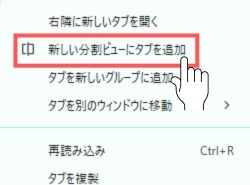
これだけで、以下のようにChrome内の画面が左右に分割されます✨
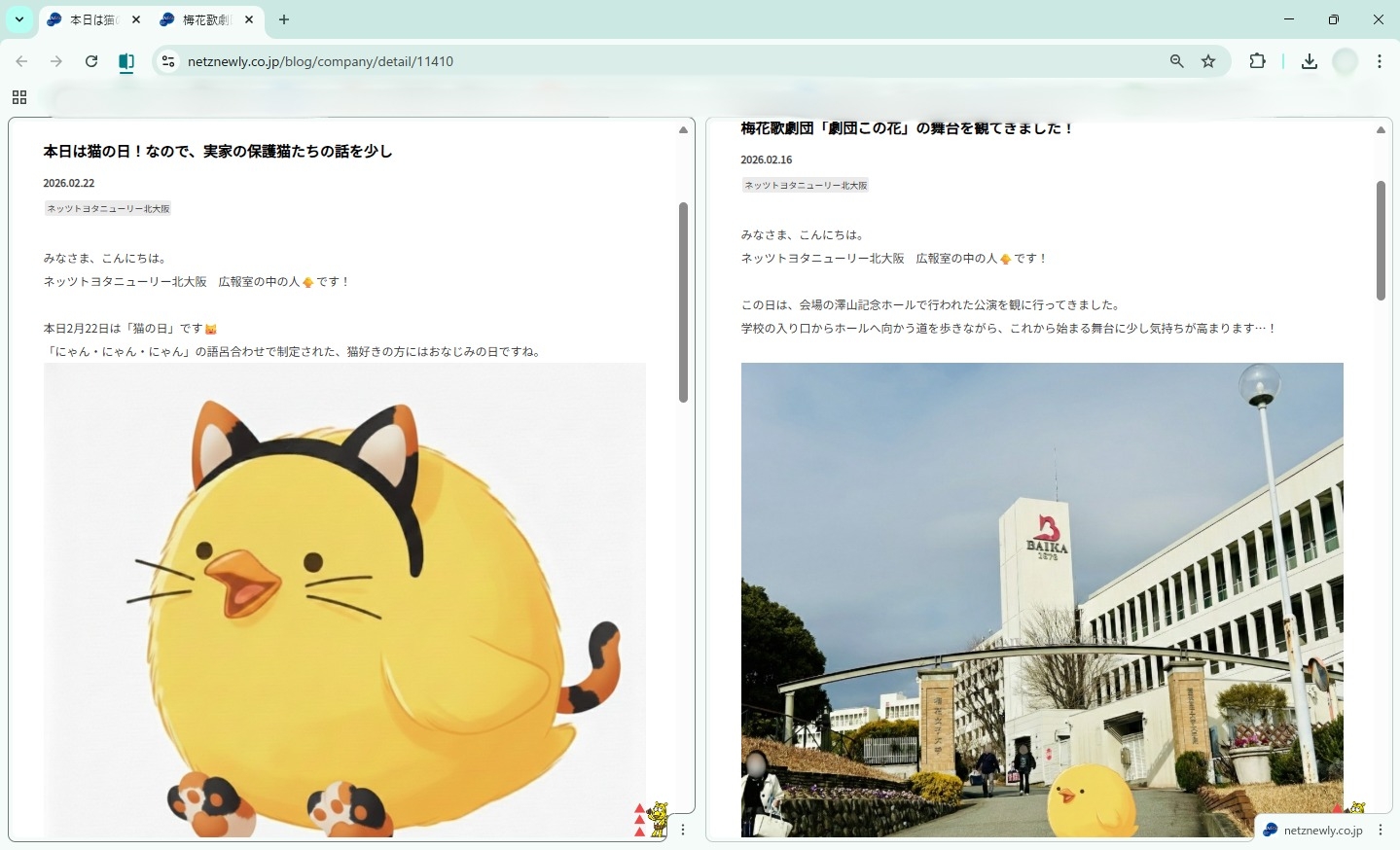
資料を見ながらブログを書いたり、情報を確認しながら作業したりするときに、とても便利だと感じました。
もう一つ便利だと感じたのが、PDF編集機能です📄
これまでは、PDFに書き込みをする場合
・一度ファイルをダウンロード
・別のアプリで開く
という手順が必要でした。
ですが、Chrome上で開いたPDFに、マウスで直接書き込みができるようになりました。
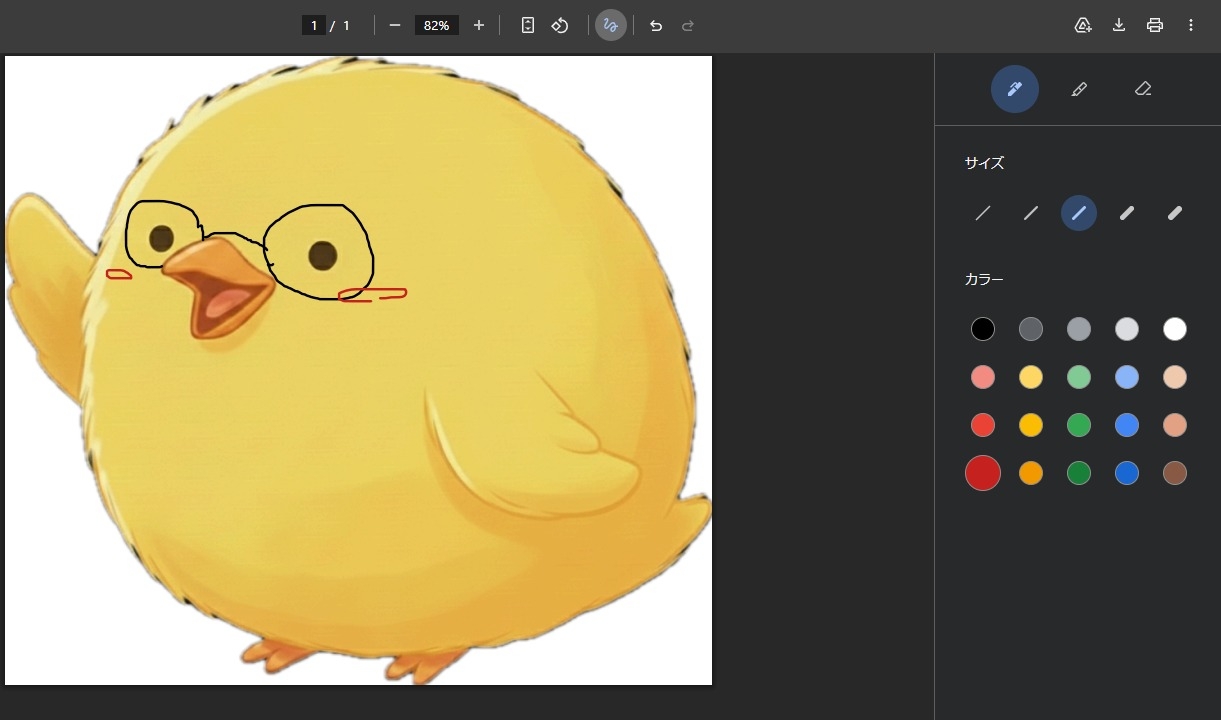
さらに、編集したPDFはそのままGoogle Driveに保存することもできちゃいます!
日々の業務の中で、「少し手間だな」と感じていた作業が減り、よりスムーズに進められそうだと感じました。
これからも、便利な機能を活用しながら、広報業務の効率化にも取り組んでいきたいと思います!✨
ネッツトヨタニューリー北大阪 広報室の中の人🐥です!
最近、GoogleのブラウザであるGoogle Chromeに、とても便利な機能が追加されていることを知りました💻
実際に使ってみると、日々の業務がかなり効率化されそうだったので、ご紹介したいと思います!
タブを並べて同時表示できる「分割ビュー」機能
これまで、2つの画面を見比べたいときは、タブを外に出して手動で画面を分割する必要がありました。
ですが、新機能ではChromeのウィンドウ内で、タブを並べて同時表示できるようになりました。
使い方もとても簡単です。
① Chromeの上部にあるタブを右クリック
② 「新しい分割ビューにタブを追加」をクリック
これだけで、以下のようにChrome内の画面が左右に分割されます✨
資料を見ながらブログを書いたり、情報を確認しながら作業したりするときに、とても便利だと感じました。
もう一つ便利だと感じたのが、PDF編集機能です📄
これまでは、PDFに書き込みをする場合
・一度ファイルをダウンロード
・別のアプリで開く
という手順が必要でした。
ですが、Chrome上で開いたPDFに、マウスで直接書き込みができるようになりました。
さらに、編集したPDFはそのままGoogle Driveに保存することもできちゃいます!
日々の業務の中で、「少し手間だな」と感じていた作業が減り、よりスムーズに進められそうだと感じました。
これからも、便利な機能を活用しながら、広報業務の効率化にも取り組んでいきたいと思います!✨
